この記事のポイント(10秒で判断できる結論・時点)
- Google Workspace は中小企業・個人事業主向けの法人グループウェア。Gmail(独自ドメイン)・Drive・Meet・Gemini などをひとつの管理画面でまとめて使え、ツールの乱立とコストを同時に整理できる
- 2018年の配布開始から8年以上・累計5,000件超(旧G Suite時代を含む)の割引コードを発行してきた実績。現在はGoogle公式アフィリエイトパートナーとして、15%割引プロモーションコードを即発行(ページ内のコード発行ボタンで即時表示、またはメールアドレスのみで受け取り可能)
- 15%割引が適用される期間は初年度12ヶ月間:年間プラン・月払い(フレキシブル)プランとも初年度12ヶ月。13ヶ月目以降は通常料金に戻る。同じ15%OFFでも、適用期間(12ヶ月・6ヶ月・3ヶ月)によって初年度の割引総額は変わる(適用期間別の比較表)
- Business Starter/Standard/Plusの全3プラン×1・5・10・30名の実支払額を表で提示。年払いと月払いの初年度総額もどちらが得かを円単位で比較
- 新規申込のどの画面でコードを入力するか・コード欄が出ない時の対処まで画面別に解説(新規契約時は管理コンソールではなくチェックアウト画面で入力)
- 使えない5原因・2年目以降のTCO・インボイス対応・Gemini対応・正直なデメリットまで網羅した、Google Workspace導入の意思決定ガイド
今すぐGoogle Workspaceプロモーションコード(初年度12ヶ月間15%割引クーポン)を即時取得
(ご希望のプランを選択してください)
Business Starter
Google Workspace 公式アフィリエイトパートナー特典として、Business Starter の割引プロモーションコードをご用意しています(無料・登録不要でその場で表示)。
うまく表示できない場合は メールで受け取る こともできます。
Business Standard(人気)
Google Workspace 公式アフィリエイトパートナー特典として、Business Standard の割引プロモーションコードをご用意しています(無料・登録不要でその場で表示)。
うまく表示できない場合は メールで受け取る こともできます。
Business Plus
Google Workspace 公式アフィリエイトパートナー特典として、Business Plus の割引プロモーションコードをご用意しています(無料・登録不要でその場で表示)。
うまく表示できない場合は メールで受け取る こともできます。
※ メールで受け取りたい方は、下の「入手方法」コード取得セクションの各プランのフォームからどうぞ。
【結論】Google Workspace 15%OFFプロモーションコード取得の3ステップ
- コード取得セクションで、ご希望プラン(Business Starter / Standard / Plus)のボタンを押すとコードが即時表示されます。メールで受け取りたい場合は同セクションのフォームにメールアドレスのみを入力
- 表示された(またはメール返信された)プロモーションコードをコピー(即日発行)
- Google Workspace新規申込の「お支払い」画面でコードを入力し、15%割引を適用
※メールで受け取る場合の入力項目はメールアドレスのみです。業種・会社規模・従業員数・利用予定プラン等の追加情報は一切収集しません。各ステップの詳細は記事内で画面別に解説しています。
当サイト経由の発行データ(時点)
- 累計発行件数:2018年の配布開始から累計5,000件超(旧G Suite時代を含む。現在はGoogle公式アフィリエイトパートナーとして発行)
- 節約額(年間プラン・初年度/公式料金からの算出値):Business Standard 1名で¥2,880、10名で¥28,800の節約(税抜・年間プラン)
※節約額はGoogle Workspace公式料金に15%を適用した算出値です。集計は当ブログのGoogleフォーム経由(メールアドレスのみ取得)の発行件数に基づきます。
※本記事にはアフィリエイト広告(PR)が含まれます。当サイトはGoogle Workspaceアフィリエイトプログラムに参加しており、記事経由の成約に応じてGoogleから成果報酬を受け取ります。
目次 非表示
- Google Workspace とは?15%割引で導入できる中小企業・個人事業主向け法人グループウェアの全体像【2026年最新・結論】
- Google Workspace プロモーションコード(割引クーポン)とは?初年度12ヶ月間15%OFFを最短で受け取る仕組み
- 【即発行】Google Workspace 15%割引プロモーションコードの入手方法|3プランのコードをその場で取得
- 15%OFFと10%OFFのGoogle Workspace プロモーションコード比較|年間総額で正直に判断する意思決定表
- Google Workspace の割引・クーポン・キャンペーンの全方法マップ|公式アフィリエイトパートナー15%コードが基本、対象別の最適解(2026年10月)
- 【料金表】Google Workspace 全3プラン×人数別の通常料金・15%適用後・節約額(2026年10月時点)
- Google Workspace 料金シミュレーター|15%割引後の実額を試算(1〜30名)
- 「Google Workspace 公式アフィリエイトパートナー」とは?運営者情報と問い合わせ窓口
- Google Workspace プロモーションコードの申請方法・使い方【新規申込7ステップ】
- 「即日発行」の実態|コード受信までの目安とメールが届かない場合の対処
- 契約後すぐ使える!Google Workspace初期設定ガイド(ドメイン認証・メール設定)
- Google Workspace プロモーションコードが使えない場合の5つの原因と原因別の解決手順
- ユーザー追加・プラン変更・解約・更新のとき15%割引はどうなる?契約後のライフサイクル総まとめ
- 15%割引終了後はどうなる?2年目以降の更新料金と3年トータルコスト(TCO)比較
- 消費税の扱い(税抜/税込)とインボイス(適格請求書)対応
- AIを活用するなら要チェック|Gemini・NotebookLM対応プランの選び方と料金比較(2026年10月版)
- 申し込み前に確認すべき注意点と正直なデメリット(割引適用期間と契約条件)
- 8年以上・累計5,000件超のコード発行でわかった、つまずきやすいポイント【実体験・検証結果】
- よくある質問
Google Workspace とは?15%割引で導入できる中小企業・個人事業主向け法人グループウェアの全体像【2026年最新・結論】
Google Workspace(グーグル ワークスペース)とは、独自ドメインのGmail・Googleドライブ・Googleカレンダー・Google Meet・Gemini(生成AI)などを、組織として一元管理しながら使える法人向けのクラウド型グループウェアです。個人の無料Googleアカウントと違い、独自ドメインのメール(例:you@yourcompany.com)、管理者によるアカウント・権限の集中管理、ビジネス向けのサポートとセキュリティが付きます。Google Workspace公式料金ページ(時点)によると、有料プランはBusiness Starter・Business Standard・Business Plusの3つが中心です。
導入が向くのは、独自ドメインで信頼性の高いメールを使いたい個人事業主・スタートアップ、ZoomやDropboxなど複数のSaaSを契約していて統合したい中小企業、在宅・複数拠点でファイル共有と会議を標準化したいチームです。実際に他ツールから乗り換えるとどれだけ削減できるかはZoomやDropboxを解約してGoogle Workspaceに集約したコスト削減効果で具体的に解説しています。個人事業主・フリーランス目線でのプラン選びは個人事業主のためのGoogle Workspace活用とプラン選びが参考になります。
そのうえで、当ブログはGoogle Workspace公式アフィリエイトパートナーとして、新規契約時に15%割引になるプロモーションコードを発行しています。料金そのものを下げる手段(年間契約・代理店交渉・補助金)と組み合わせて検討したい方はGoogle Workspaceの割引方法(年間契約・リセラー交渉)の比較もあわせてご覧ください。
すぐにコードが欲しい方は、15%割引プロモーションコード取得セクションへお進みください。ボタン1つで表示、またはメールアドレスのみで即日発行します。
Google Workspace プロモーションコード(割引クーポン)とは?初年度12ヶ月間15%OFFを最短で受け取る仕組み
Google Workspaceのプロモーションコードとは、新規契約時に入力すると利用料金が初年度12ヶ月間15%OFFになるGoogle公式の割引コードです。年間プラン・月払い(フレキシブル)プランとも初年度12ヶ月が割引対象で、対象はBusiness Starter・Standard・Plusの3プラン、Googleへの直接契約のみが条件です。当ブログのコードはGoogle公式アフィリエイトパートナーとして発行する正規コードで、ページ内のボタン表示で即発行、またはメール送信で即日発行します。
割引を受けるために必要なのは「新規でGoogleに直接申し込むこと」と「有効なコードを契約手続き中に入力すること」の2点だけです。時点で当ブログが配布しているコードの割引率は15%、割引の適用期間は初年度12ヶ月間、有効期限はです。すでに有料契約中の場合や代理店(リセラー)経由で契約している場合は適用できないため、申請前に契約形態を確認しておくと手続きがスムーズです。
ネット上のコードは4パターン|Google公式アフィリエイトパートナー発行コードの見分け方
ネット上に出回るGoogle Workspaceプロモーションコードは、信頼性の異なる4パターンに分類できます。当ブログが提供するのはGoogle公式アフィリエイトパートナー発行(パターン①)で、Googleの申込フローで正常に適用される正規の15%OFFコードです。出所不明のコード(パターン④)は入力時にエラーになることが多く、14日間の無料試用期間を無駄に消費するリスクがあります。
見分けるときは割引率だけでなく「適用期間」も必ず確認してください。割引率が同じでも、適用が数か月だけのコードと初年度まるごと効くコードでは、実際の節約額が大きく変わります。当ブログの15%コードは初年度12ヶ月間適用され、13ヶ月目以降は通常料金に戻ります(年間プラン・月払いプランとも同じ)。
| パターン | 発行元 | 割引率 | 適用条件 | 信頼性 |
|---|---|---|---|---|
| ①Google公式アフィリエイトパートナー発行(当ブログのコード) | Google公式アフィリエイトパートナー | 15%OFF | 新規契約・Googleへの直接契約のみ | ◎(Google公式) |
| ②紹介プログラム(リファラル) | 既存Google Workspaceユーザー | 10%OFF | 新規契約・紹介経由 | ◎(Google公式) |
| ③プラン限定キャンペーン | Google直接 | 期間限定で最大50%オフ(プラン・時期により変動) | 特定プラン・特定期間のみ | ○(公式サイトで告知) |
| ④出所不明コード | 不明 | 様々 | 期限切れ・対象外が多い | ×(非推奨) |
公式アフィリエイトパートナー発行コードの見分け方は、「発行元(公式アフィリエイトパートナーであること)が明示されている」「Googleへの直接契約で使える」「割引率と適用期間(年間・月払いとも初年度12ヶ月)が明記されている」の3点です。割引率だけが大きく書かれ、適用期間や発行元が不明なコードは④に該当する可能性が高く、注意が必要です。なお、当ブログはCJアフィリエイトの規約に従い、Google公式の紹介(リファラル)プログラムのリンク・コードは本ページに一切掲載していません。
危険なコード(出所不明・詐欺的)の見分け方として、次の「赤信号」に当てはまるコードは避けてください。
- 発行元(公式アフィリエイトパートナー等)が明示されていない
- 割引率だけが過度に強調され、適用条件や有効期限の記載がない
- Googleへの直接契約(新規)で使えない、または入力時にエラーになる
- コード取得にクレジットカード番号など過剰な個人情報の入力を求められる
当ブログのコードは、メールアドレスのみ(業種・会社規模・従業員数などは収集しません)で受け取れる、Google公式アフィリエイトパートナー発行の正規15%コードです。
【即発行】Google Workspace 15%割引プロモーションコードの入手方法|3プランのコードをその場で取得
時点のGoogle Workspaceプロモーションコード割引率は初年度12ヶ月間15%OFFです。対象プランはBusiness Starter・Standard・Plusの3プランで、Googleへの直接契約のみ有効です。下のプラン別ボタンを押すとコードが即時表示されます。メールで受け取りたい場合は、各プランのフォームにメールアドレスを入力するだけで申込みが完了します(業種・会社名・人数・利用予定プラン等は一切収集しません)。いずれも即日発行です。
15%OFF適用条件サマリー(確認済み)
- 割引率:15%OFF
- 割引適用期間:年間・月払いプランとも初年度12ヶ月(13ヶ月目以降は通常料金に戻ります)
- 対象:Google Workspaceの新規契約のみ(既存契約への適用は原則不可)
- 対象プラン:Business Starter / Business Standard / Business Plus(Enterpriseは対象外)
- 申込経路:Googleへの直接契約のみ有効(代理店・リセラー経由は不可)
- コード有効期限:
Business Starter のプロモーションコードを即時取得
Google Workspace 公式アフィリエイトパートナー特典として、Business Starter の割引プロモーションコードをご用意しています(無料・登録不要でその場で表示)。
うまく表示できない場合は メールで受け取る こともできます。
Business Standard のプロモーションコードを即時取得
Google Workspace 公式アフィリエイトパートナー特典として、Business Standard の割引プロモーションコードをご用意しています(無料・登録不要でその場で表示)。
うまく表示できない場合は メールで受け取る こともできます。
Business Plus のプロモーションコードを即時取得
Google Workspace 公式アフィリエイトパートナー特典として、Business Plus の割引プロモーションコードをご用意しています(無料・登録不要でその場で表示)。
うまく表示できない場合は メールで受け取る こともできます。
メールで受け取りたい方(通常1分以内に自動返信メールが届きます)
ボタンが表示されない環境の方は、ご希望プランのフォームにメールアドレスを入力し送信してください。自動返信メールでGoogle Workspace プロモーションコード(15%割引クーポン)を即日発行・通常1分以内に自動返信メールでお届けします。
Business Starter用 15%割引プロモーションコード(クーポン)
Business Standard用 15%割引プロモーションコード(クーポン)
Business Plus用 15%割引プロモーションコード(クーポン)
複数のGoogle Workspace プロモーションコードが必要な場合は、yoshikazu.komatsu@gmail.com まで「Google Workspaceクーポン複数希望」という件名で、ご希望プラン(Business Starter、Business Standard、Business Plus)と必要数をご連絡ください。グループ会社ごとに個別のプロモーションコードを発行いたします。
コード表示ボタンが機能しない、自動返信メールが届かない場合などは、yoshikazu.komatsu@gmail.com まで「Google Workspaceクーポン希望」という件名で、ご連絡ください。
15%OFFと10%OFFのGoogle Workspace プロモーションコード比較|年間総額で正直に判断する意思決定表
初年度の総額で正直に比較すると、どの人数・プランの条件でも15%OFFが有利です。Business Standard 10名を年間プランで1年間利用する場合、15%OFF(年間プラン初年度12ヶ月適用)は初年度28,800円の節約、10%OFFは19,200円の節約となり、差額は9,600円です。15%OFFコードは当ブログのボタンまたはメールアドレスのみで即日発行でき、入手の手軽さでも優位です(参考:Google Workspace公式料金ページに基づく算出)。10%OFFは既存ユーザーの紹介が必要で、身近にユーザーがいなければ入手が困難です。
| 比較項目 | 15%OFFコード | 10%OFFコード |
|---|---|---|
| 割引率 | 15%OFF | 10%OFF |
| 入手方法 | Google公式アフィリエイトパートナー経由(当ブログのボタン/フォームから即日発行) | Google公式の紹介プログラム(既存ユーザーからの紹介が必要) |
| 入手の手軽さ | ◎ メールアドレスのみで即日発行 | △ 既存ユーザーの知人が必要 |
| 割引適用期間 | 年間・月払いとも初年度12ヶ月 | プログラムにより異なる(新規契約のみ) |
| 対象 | 新規契約のみ | 新規契約のみ |
ユーザー数別・15%OFF vs 10%OFFの初年度節約額(Business Standard・年間プラン・税抜)
Business Standard(通常月額¥1,600・年間プラン・税抜)を例に、人数別の初年度総額を比較しました。割引率の5ポイント差は、5名以上で契約する場合に年間の節約額として明確に効いてきます。
| ユーザー数 | 通常料金(年額) | 15%OFF適用時 | 10%OFF適用時 | 15%と10%の差額 |
|---|---|---|---|---|
| 1名 | ¥19,200 | ¥16,320 | ¥17,280 | +¥960 |
| 5名 | ¥96,000 | ¥81,600 | ¥86,400 | +¥4,800 |
| 10名 | ¥192,000 | ¥163,200 | ¥172,800 | +¥9,600 |
| 30名 | ¥576,000 | ¥489,600 | ¥518,400 | +¥28,800 |
| 50名 | ¥960,000 | ¥816,000 | ¥864,000 | +¥48,000 |
同じ15%OFFでも「適用期間」で割引総額は変わる|12ヶ月・6ヶ月・3ヶ月の初年度比較
プロモーションコードの割引総額は、割引率だけでなく「割引が何ヶ月続くか」でも決まります。2026年10月時点で当サイトが他サイトの掲載内容を確認した範囲では、Google Workspaceの割引コードとして、割引率が10%のものや、15%OFFでも適用期間が6ヶ月・3ヶ月と紹介されているものがあります(実際の条件は各コードの発行元の案内でご確認ください)。当ブログが発行する15%コードは、年間・月払いプランとも初年度12ヶ月間適用されます。年間プランで1ユーザーあたりの初年度割引総額を条件別に計算すると、次のとおりです。
| コードの条件(割引率×適用期間) | Business Starter | Business Standard | Business Plus |
|---|---|---|---|
| 15%OFF×12ヶ月(当ブログ発行のコード) | ¥1,440 | ¥2,880 | ¥4,500 |
| 10%OFF×12ヶ月 | ¥960 | ¥1,920 | ¥3,000 |
| 15%OFF×6ヶ月 | ¥720 | ¥1,440 | ¥2,250 |
| 15%OFF×3ヶ月 | ¥360 | ¥720 | ¥1,125 |
同じプラン・同じ月額で計算すると、同じ15%OFFでも適用期間が12ヶ月と3ヶ月では割引総額に4倍の開きが出ます。割引率が10%でも12ヶ月続く場合の方が、15%OFFで適用期間が6ヶ月・3ヶ月の場合より割引総額は大きくなります。この差はユーザー数に比例して広がり、Business Standardを5名で契約する場合、15%OFF×12ヶ月なら初年度¥14,400、15%OFF×3ヶ月なら¥3,600の割引です。コードを受け取る前に、割引率とあわせて適用期間も確認してください。
迷ったら15%OFFを選ぶのが基本です。割引率が高く、当ブログのボタンまたはメールアドレスのみで即日発行できます。当ブログにコードを申請される方には「ネットで10%OFFコードの存在を知ったが、15%OFFがあると知って切り替えた」というケースが多く見られます。割引以外の値下げ余地(年間契約・IT導入補助金)も知りたい方はIT導入補助金とGoogle Workspaceの割引を併用してコストを下げる方法を確認してください。
コードの取得は15%割引クーポン取得セクションから。プラン別コード発行ボタン、またはメールアドレスのみで即日発行します。
Google Workspace の割引・クーポン・キャンペーンの全方法マップ|公式アフィリエイトパートナー15%コードが基本、対象別の最適解(2026年10月)
Google Workspaceを安く導入する方法は「プロモーションコード(クーポン)」だけではありません。営利企業・個人事業主にとっては当ブログの公式アフィリエイトパートナー発行15%コードが最も簡単で割引率も高い基本の選択肢ですが、非営利団体・代理店経由・無料試用・年払い最適化など、立場によって最適解は変わります。下表で全手段を俯瞰し、自分に合う方法を選んでください。
| 割引・節約の手段 | 割引の方向性 | 対象・適格条件 | こんな人に |
|---|---|---|---|
| ①公式アフィリエイトパートナーの15%コード(当ブログ) | 15%OFF(年間・月払いとも初年度12ヶ月) | 新規・Googleへ直接契約 | 営利企業・個人事業主の基本(最短・最大割引) |
| ②Google紹介プログラム | 10%OFF(比較参考) | 新規・既存ユーザーの紹介経由 | 紹介者がいる場合(※本ページではリンク・コードを掲載しません) |
| ③Google Workspace for Nonprofits | 無償エディション/有償エディションの大幅割引 | 適格な非営利団体のみ(営利企業は対象外) | NPO・公益法人など |
| ④代理店(リセラー)経由 | 代理店により異なる+支払い柔軟性・導入支援 | 代理店契約(※15%公式コードは併用不可=直接契約が条件) | 請求書払い・導入サポート重視 |
| ⑤無料試用(Google公式) | 14日間無料(最大10ユーザー) | 新規・試用後は自動で有料へ移行 | まず試したい |
| ⑥年払い最適化 | 月払いより単価が低い(割引期間はどちらも初年度12ヶ月) | 全員 | 総額を最小化したい |
| ⑦IT導入補助金等 | 導入費用の補助 | 対象事業者・公募期間 | 補助金を使える事業者 |
営利企業・個人事業主の方は、まず①の15%コードが基本です。当ブログの15%割引クーポン取得セクションから、プラン別コード発行ボタンまたはメールアドレスのみで即日発行できます。
公式の期間限定キャンペーン(最初の3か月が最大50%オフ)と15%コードはどちらが得か
Google公式料金ページでは、本記事の2026年10月の確認時点で「Google Workspace の最初の3か月間が最大50%オフ」になる期間限定キャンペーンが案内されています(当サイトが確認した範囲では、割引率はプランにより20〜50%で、同じページでも閲覧のタイミングや環境によって表示される率が異なっていました)。公式の案内によると、割引はご購入手続き時に適用されます。なお、以前は「最初の3か月間が30%オフ」や「50%オフ」で案内されていた時期もあり、割引率・対象プラン・適用条件は時期により変更されます。キャンペーンの表示有無や内容はアカウントの状態や閲覧環境などによって異なる場合があり、既存アカウントにログインした状態では表示されないことがあります(ログアウトまたは新規申込画面でご確認ください)。対象プラン・適用条件・実施期間は変更される場合があるため、最新の内容と適用後の金額は必ずGoogle公式の購入手続き画面の表示でご確認ください。
初年度の総額(公式表示価格・税抜)で正直に比較すると、当ブログの15%コードの方が節約額が大きくなるのが基本です。公式の割引は最初の3か月間のみですが、当ブログの15%コードは年間・月払いプランとも初年度12ヶ月間続くためです。たとえばBusiness Standardの年間プラン(年額¥19,200)なら、15%コードの初年度節約は¥2,880で、公式キャンペーンが最大の50%×3か月だった場合の¥2,400を上回ります。差が最も小さいBusiness Starterの年間プラン(年額¥9,600)でも、15%コードの¥1,440に対して公式50%×3か月は¥1,200です。ごく短期だけ使ってすぐ解約する前提でなければ、初年度トータルでは15%コードが有利です。どちらを使うかは契約形態と利用期間で変わるため、申込前に購入手続き画面で適用後の金額をご確認ください。
非営利団体(NPO・公益法人など)の場合|Google Workspace for Nonprofits
適格な非営利団体は、Google Workspace for Nonprofits により無償エディションや有償エディションの割引を受けられる場合があります(営利企業・個人事業主は対象外)。適格条件・申請手順・最新の割引内容はNPO法人のGoogle Workspace無償化|申請手順と非営利団体の無料ITツール活用術、およびGoogle for Nonprofits 公式でご確認ください。営利目的の法人・個人事業主は対象外のため、①の15%コードをご利用ください。
代理店(リセラー)・年間契約・補助金で下げる場合
代理店経由は割引率こそ代理店により異なりますが、請求書払いなどの支払い柔軟性や導入サポートが利点です(ただし当ブログの15%公式コードはGoogleへの直接契約が条件のため、代理店契約には使えません)。代理店比較・年間契約・交渉の詳細はGoogle Workspaceの割引方法(年間契約・リセラー交渉)の比較、補助金との併用はIT導入補助金とGoogle Workspaceの割引を併用してコストを下げる方法で解説しています。
迷ったら:営利企業・個人事業主は①の15%コードが最短・最大割引です。コード取得セクションへお進みください。
【料金表】Google Workspace 全3プラン×人数別の通常料金・15%適用後・節約額(2026年10月時点)
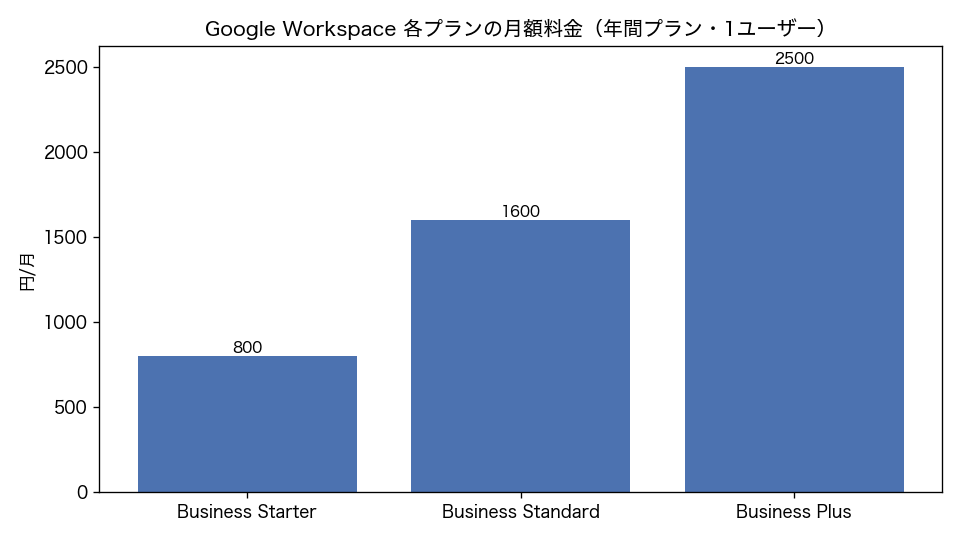
Google Workspaceの基本料金は、Business Starterが年間プラン月額¥800、Standardが¥1,600、Plusが¥2,500(いずれも税抜・1ユーザー)です。15%OFFを適用すると、それぞれ¥680/¥1,360/¥2,125になります。これらはGoogle Workspace公式料金ページ(時点)に基づく金額です。基本料金そのものを把握しておくと、自分の人数での実質支払額と15%の根拠を自分で検証できます。
プラン別の単価と15%適用後(1ユーザーあたり・税抜)
| プラン | 年間プラン月額 | フレキシブル月額 | 年間プラン15%適用後 | フレキシブル15%適用後(初年度12ヶ月) |
|---|---|---|---|---|
| Business Starter | ¥800 | ¥950 | ¥680 | ¥808 |
| Business Standard | ¥1,600 | ¥1,900 | ¥1,360 | ¥1,615 |
| Business Plus | ¥2,500 | ¥3,000 | ¥2,125 | ¥2,550 |
全3プラン×人数別(1・5・10・30名)の年額・15%適用後・節約額(年間プラン・初年度・税抜)
「自分の人数だといくらか」を一目で確認できるよう、Business Starter・Standard・Plusの3プランを1名・5名・10名・30名で並べました。いずれも年間プラン・初年度12ヶ月・税抜での算出値です。
| プラン / 人数 | 通常年額 | 15%適用後(初年度) | 初年度節約額 |
|---|---|---|---|
| Starter 1名 | ¥9,600 | ¥8,160 | ¥1,440 |
| Starter 5名 | ¥48,000 | ¥40,800 | ¥7,200 |
| Starter 10名 | ¥96,000 | ¥81,600 | ¥14,400 |
| Starter 30名 | ¥288,000 | ¥244,800 | ¥43,200 |
| Standard 1名 | ¥19,200 | ¥16,320 | ¥2,880 |
| Standard 5名 | ¥96,000 | ¥81,600 | ¥14,400 |
| Standard 10名 | ¥192,000 | ¥163,200 | ¥28,800 |
| Standard 30名 | ¥576,000 | ¥489,600 | ¥86,400 |
| Plus 1名 | ¥30,000 | ¥25,500 | ¥4,500 |
| Plus 5名 | ¥150,000 | ¥127,500 | ¥22,500 |
| Plus 10名 | ¥300,000 | ¥255,000 | ¥45,000 |
| Plus 30名 | ¥900,000 | ¥765,000 | ¥135,000 |
年払い vs 月払い:初年度総額はどちらが得か(Business Standard・税抜)
半年以上の利用が確実なら、年払い(年間プラン)が初年度総額でも明確に有利です。年間プランも月払い(フレキシブル)プランも15%OFFの適用は初年度12ヶ月で同じですが、月払いは単価が約20%高いからです。Business Standardで初年度総額を実額比較しました。
| 条件 | 年払い(初年度12ヶ月15%OFF) | 月払い(初年度12ヶ月15%OFF) | 年払いの優位額 |
|---|---|---|---|
| Standard 1名・初年度 | ¥16,320 | ¥19,380 | ¥3,060お得 |
| Standard 10名・初年度 | ¥163,200 | ¥193,800 | ¥30,600お得 |
※フレキシブル(月払い)は途中解約できる柔軟性がメリットですが、単価が高いため、初年度総額では年払いが有利になります。人数の増減が激しい組織は月払い、人数が安定しているなら年払いを基本に検討してください。
Google Workspace 料金シミュレーター|15%割引後の実額を試算(1〜30名)
税抜・初年度(12ヶ月)の概算。15%コードは年間・月払いとも初年度12ヶ月適用で、13ヶ月目以降は通常料金に戻ります。公式の期間限定キャンペーン(2026年9月の確認時点では最初の3ヶ月が最大50%オフ・プランにより20〜50%)は最初の3ヶ月のみで、比較行は割引率が最大の50%だった場合で計算しています(実施の有無・割引率は時期・プラン・表示環境により変わります)。端数は申込画面の表示に準拠します。「利用予定期間」を変えると年間プランと月払いの総支払額比較も表示します。税込表示は表示金額ごとに10%を加算した概算です(請求時の端数処理と数円単位で異なる場合があります)。最終金額は必ずGoogleの購入手続き画面でご確認ください。
「Google Workspace 公式アフィリエイトパートナー」とは?運営者情報と問い合わせ窓口
「Google Workspace 公式アフィリエイトパートナー」とは、Googleが運営するGoogle Workspace アフィリエイトプログラムに参加し、Google Workspaceの紹介と正規プロモーションコードの配布を行う事業者・個人を指します。当ブログ運営者は、2018年のコード配布開始から8年以上にわたり、旧G Suite時代を含めて累計5,000件超のプロモーションコードを発行してきました(現在はGoogle公式アフィリエイトパートナーとして発行しています)。
運営者情報・問い合わせ窓口
本記事および当ブログの運営者・著者は Yoshikazu Komatsu(こまろぐ運営/個人ブロガー)です。Google Workspaceのプロモーションコード発行に関する問い合わせ窓口は次のとおりです。
- 問い合わせ先:yoshikazu.komatsu@gmail.com(件名に「Google Workspace プロモーションコード 問い合わせ」と明記)
- 対応内容:コードの発行・再発行、複数社分の一括発行
- 対応時間帯:平日日中を中心に、原則として営業日内に順次返信
※「平均◯分で返信」のようなSLA(応答保証)は設けていません。確実に受け取りたい場合は、ページ内のボタン表示またはフォーム送信をご利用ください。匿名で発行元を明かさないサイトと異なり、当ブログは運営者名・連絡先・確認方法を公開しています。
更新履歴
- 2026年10月1日:記事全体の情報を2026年10月時点に更新。公式サイトの期間限定キャンペーン(最初の3か月が最大50%オフ・プランにより20〜50%)について、同じページでも閲覧のタイミングや環境によって表示される割引率が異なることを確認し、説明を改めました。あわせて、割引の適用期間(12ヶ月・6ヶ月・3ヶ月)による初年度割引総額の比較表を追加(当ブログの15%プロモーションコードの内容・適用条件に変更はありません)。
- 2026年9月5日:記事全体の情報を2026年9月時点に更新。公式サイトの期間限定キャンペーンが「最初の3か月が最大50%オフ(プランにより20〜50%)」の案内になっていることを確認し、比較の記述と計算例を更新(当ブログの15%プロモーションコードの内容・適用条件に変更はありません)。
- 2026年8月6日:運営者の表記を「Google公式アフィリエイトパートナー」に統一し、Google公式ページへのリンク属性を整理(アフィリエイトプログラム規約に合わせた表記・属性の明確化。プロモーションコードの内容・15%割引の適用条件に変更はありません)。
- 2026年8月1日:記事全体の情報を2026年8月時点に更新。公式サイトの期間限定キャンペーンが「最初の3か月50%オフ」から「最初の3か月30%オフ」に変更されたことを確認し、比較の記述と計算例を更新。
- 2026年7月3日:料金シミュレーターの拡張(3年総額・利用予定期間の損益分岐・税込表示・見積もりコピー)と、対話型ツール3種(コード貼り付けエラーチェック・チェックアウト金額の照合・プラン診断)を追加。あわせて記事タイトルの語順を調整。
- 2026年7月2日:記事全体の情報を2026年7月時点に更新。累計発行実績の表記を実記録に基づき精査(2018年の配布開始から累計5,000件超)。
- 2026年7月1日:Googleの購入手続き画面で、15%割引コードが年間・月払い(フレキシブル)プランとも初年度12ヶ月適用されることを実機で再確認。
Google Workspace プロモーションコードの申請方法・使い方【新規申込7ステップ】
新規契約時のプロモーションコードは、管理コンソールではなく「お申し込み内容の確認/お支払い」(チェックアウト)画面で入力します。新規申込の段階ではまだ管理コンソール(admin.google.com)が無いため、申込フローの支払い画面にある「プロモーションコードを追加」リンクから入力するのが正しい手順です。以下の7ステップで、初めての方でも迷わず15%割引を適用できます。
ステップ①:Google Workspace公式サイトへアクセス
※ 以下のリンクは広告/PR を含みます。
Google Workspace 公式サイトにアクセスし、「無料試用を開始」ボタンをクリックします。
ステップ②:希望プランを選択
Business Starter・Business Standard・Business Plusの3プランから選択します。プロモーションコードは3プランすべてに対応しています。最初にBusiness Starterで契約し、3〜6ヶ月以内にBusiness Standardへアップグレードされる方もいます。理由の多くは「Geminiのフル機能を使いたくなった」「ストレージ30GBでは足りなくなった」の2つです。半年以上の利用を想定しているなら、最初からBusiness Standardを選ぶ方がプラン変更の手間を省けます。
ステップ③:ビジネス情報とアカウントを作成
Googleの公式申込画面では、ビジネス名・従業員数・連絡先メールアドレスなどの入力が求められます。これはGoogle側が直接収集するもので、当ブログのフォームでは取得していません。入力後、Google Workspaceの管理者アカウントが作成されます。
ステップ④:ドメインを設定
独自ドメイン(例:yourcompany.com)を設定します。既にドメインをお持ちならそのまま使用、無ければ新規購入も可能です。複数の屋号やブランドでメールを使い分けたい個人事業主の方は、Gmail送信元エイリアスで複数の屋号を使い分ける設定も参考になります。
ステップ⑤:プロモーションコードを入力(最重要・画面の場所)
新規申込での具体的な入力場所:「お申し込み内容の確認」または「お支払い」(チェックアウト)画面を開く → 料金内訳の近くにある「プロモーションコードを追加」リンクをクリック → 入力欄が開く → 当ブログのコードをコピー&ペーストで貼付 → 「適用」をクリック → 割引が反映され、合計金額が15%引きで再表示されることを確認します。試用期間中でまだお支払い情報を設定していない場合に限り、管理コンソール(admin.google.com)→「お支払い」→「お支払いアカウント」→「プロモーションコードを利用」から入力できることがあります。お支払い情報の設定後・注文確定後は後からコードを適用できない場合があるため、必ず購入手続きの完了前に、合計金額が15%引きで表示されていることをご確認ください。
ステップ⑥:お支払い情報を入力
クレジットカード情報を入力します(Visa、Mastercard、American Express対応)。14日間の無料試用期間中は課金されません。
ステップ⑦:確認画面で割引適用を確認
確認画面で15%割引が正しく適用されていることを確認し、申し込みを完了します。割引金額は「お支払い明細」→「今後の請求」で再確認できます。年間プラン・月払いプランとも初年度12ヶ月にわたって割引が継続適用されます。
チェックアウト金額 照合ツール(15%割引が正しく適用されたか確認)
プロモーションコードは、注文を確定した後では適用できない場合があります。購入手続き画面で合計金額が15%引きになっているかを、確定前に必ず確認しましょう。下のツールにプラン・人数・支払い方法と、画面に表示された金額を入力すると、その金額が15%割引適用後の正しい金額かをその場で照合します。
Googleの購入手続き画面に表示された金額を入力すると、15%割引が正しく適用された金額かをその場で照合します(ブラウザ内で計算します。送信されません)。
画面の表示形式や項目名はGoogle側の仕様変更で変わる場合があります。最終的には購入画面の「毎月15%割引」の表記と合計金額でご確認ください。
コード入力欄(「プロモーションコードを追加」)が表示されない場合の対処
入力欄が出ない主因は、①既存アカウントでログイン済み②対象外の国・通貨③対象外プラン(Enterprise)選択④ブラウザのキャッシュ、の4つです。原因別に次のとおり対処してください。
- 既存アカウントでログイン済み:一度ログアウトし、シークレットウィンドウで新規申込フローを最初からやり直す(既存契約には新規コードが適用できないため欄自体が出ないことがあります)
- 国・通貨が対象外:請求先の国が日本(円建て)になっているか確認。海外通貨では同じコードが使えない場合があります
- Enterpriseを選択している:Business Starter / Standard / Plus のいずれかに変更する(Enterpriseは対象外)
- キャッシュ・拡張機能の影響:ページを再読み込み、別ブラウザやシークレットウィンドウで再試行、広告ブロッカーを一時停止する
それでも欄が表示されない場合は、ブラウザを変えてチェックアウト画面に到達してから再度「プロモーションコードを追加」を探してください。契約後すぐの初期設定(ドメイン認証・メール設定)は、契約完了の直後に着手すると安全です。ドメイン変更を伴う運用はGoogle Workspaceメインドメイン変更の手順、メール到達率の管理はGoogle Postmaster Toolsで迷惑メール判定を防ぐ監視・改善手順を参照してください。
参考:実際の申込画面でのプロモーションコード適用(2026年7月時点・コードは伏せています)
Google Workspace は14日間の無料試用中ならプラン変更(アップグレード/ダウングレード)が無料でできます。下は、その際の「お支払い」画面でプロモーションコードを適用した例です。
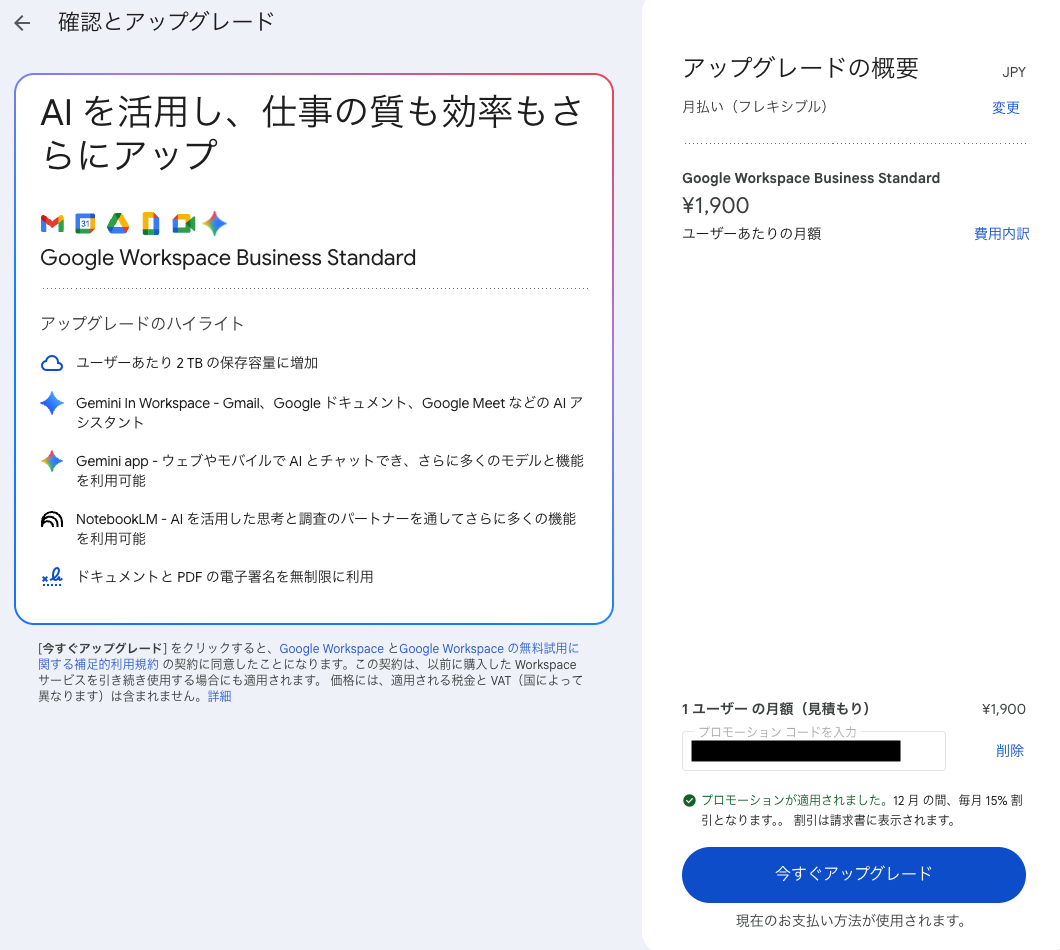
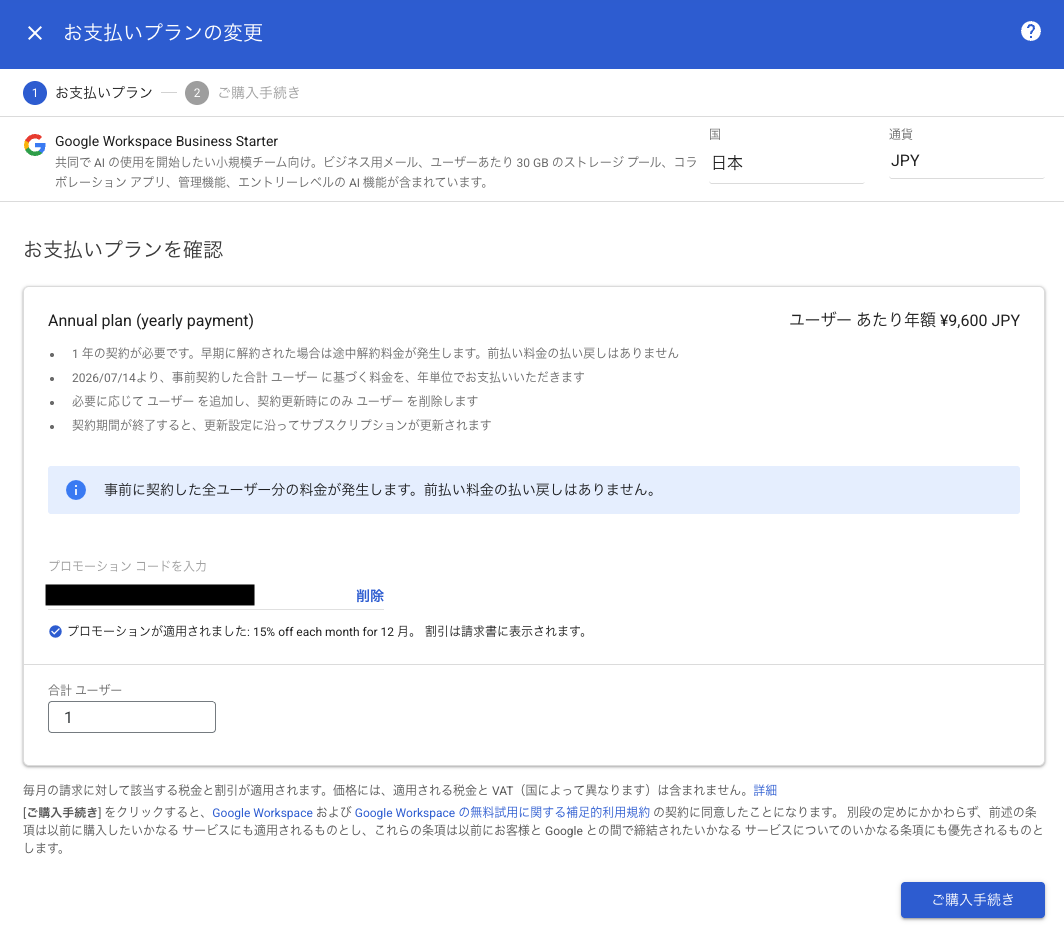
※ Google Workspace の申込・お支払い画面は時期や契約状況によって仕様(画面構成・ボタン名)が変わる場合があります。上記は2026年7月時点の例で、実際の画面と異なることがあります。最新の手順は公式ヘルプ プロモーション コードを入力する(Google Workspace 管理者 ヘルプ) もあわせてご確認ください。
「即日発行」の実態|コード受信までの目安とメールが届かない場合の対処
当ブログのプロモーションコードは即日発行で、プラン別ボタンを押せばその場で即時表示され、メール受け取りの場合も自動返信で届きます。「即日」とはいえ、メール受信の場合はごく短時間で届くのが通常です(通常1分以内)。万一届かない場合は、入力ミスや受信側のフィルタが原因のことが多いため、次の順序で確認してください。
- 迷惑メール/Gmailの「プロモーション」タブを確認:自動返信が迷惑メール扱い・プロモーションタブに振り分けられていないかをチェック
- メールアドレスの入力ミス:送信したアドレスのスペル・ドメインを確認し、誤りがあれば再送信
- 受信ドメインの許可設定:会社のメールでフィルタが強い場合、yoshikazu.komatsu@gmail.com を受信許可リストに追加
- それでも届かない場合:yoshikazu.komatsu@gmail.com へ「Google Workspaceコード未着」の件名で連絡(営業日内に再送対応)
※当ブログでは「平均◯分以内に返信」のような応答時間の保証(SLA)は行っていません。確実に受け取りたい場合は、メールよりもページ内のプラン別ボタンでの即時表示をおすすめします。
契約後すぐ使える!Google Workspace初期設定ガイド(ドメイン認証・メール設定)
コードを適用して契約を完了したら、「ドメイン所有権の証明(TXT)」「MXレコード設定」「SPF設定」「DKIM設定」の4ステップで初期設定を進めます。いずれも管理コンソールの案内に沿って、ドメインのDNSに指定のレコードを追加していく作業です。特にMXレコード(受信の切り替え)は反映に最大48時間かかるため、契約直後の着手と既存メールのバックアップが重要です。GmailやYahooの送信者ガイドライン(2024年2月施行・2026年も継続)でSPF・DKIM・DMARCといったメール認証が事実上必須となっており、設定を省略すると送信メールが届かなくなるリスクがあります(出典: Google「メール送信者のガイドライン」)。退職・異動が多い組織では権限の棚卸しも重要で、退職者のGoogleドライブ権限をGASで一括変更する方法やGoogle Workspace監査ログで深夜アクセスを検知する運用もあわせて実務で役立ちます。
Google Workspace プロモーションコードが使えない場合の5つの原因と原因別の解決手順
コードが適用できない原因は、①既存契約への適用②対象外プラン③代理店経由④有効期限切れ⑤入力ミス、の5つに分類できます。「判定基準(画面のメッセージ)→ 解決手順」の流れで整理しました。上から順にチェックすると、多くのケースが自己解決できます。
原因①:既存契約への適用(新規契約のみ対象)
判定基準:すでに有料プランを契約済み。「このプロモーションコードは既存の契約には適用できません」「新規契約のみ対象です」と表示されます。
解決手順:既存契約への適用は原則不可ですが、プランのアップグレード時(例:Starter→Standard)に新たなコードを適用できる場合があります。管理コンソールの「お支払い」→「プロモーションコード」欄を確認してください。
原因②:対象外プラン(Enterpriseは不可)
判定基準:契約中・契約予定がEnterprise Standard / Enterprise Plus。「このプロモーションコードは対象プランではありません」と表示されます。
解決手順:Enterpriseは対象外です。Business Plusで代替可能ならダウングレードを検討するか、Google営業経由で直接交渉してください。ダウングレードはストレージ容量や高度なセキュリティ機能の差分確認が必要なため、数日〜2週間を見込むのが安全です。
原因③:代理店(リセラー)経由の契約
判定基準:請求元がGoogleではなく代理店になっている。請求書の発行元名と支払先口座名義で判定できます。
解決手順:代理店契約にはコードを適用できません。Googleへ直接契約し直す必要があるため、代理店の割引条件と15%OFFコードの初年度総額(年間12ヶ月分)を比較して有利な方を選びます。切替は現契約の解約→新規契約となるため、データ移行計画を立ててから着手してください。代理店交渉と直接契約の損得はGoogle Workspaceの割引方法(年間契約・リセラー交渉)の比較で詳しく解説しています。
原因④:コードの有効期限切れ
判定基準:「このプロモーションコードは無効です」「期限切れです」と表示される。
解決手順:当ブログ提供のコード有効期限はですが、過去に取得したコードを長期保管していると期限切れの可能性があります。取得セクションから最新コードを再取得してください(再取得も無料・即日発行)。
原因⑤:入力時の全角半角・スペースのミス
判定基準:「このプロモーションコードは無効です」と出るが、コードは期限内のはず。
解決手順:自動返信メールまたは表示画面からコードをコピー&ペーストで入力してください。前後の空白や全角文字が混入すると認識されません。LINEやTeamsなど別アプリ経由でやり取りすると改行コードが混入することがあるため、本文から直接コピーするのが安全です。
プロモーションコードの貼り付けエラー チェックツール(無料・その場で整形)
プロモーションコードをLINEやチャットアプリ経由でコピーすると、目に見えない制御文字や全角スペースが混入し、「無効です」と表示される原因になります(当ブログのサポートでも最も多いつまずきです)。下のツールにコードを貼り付けると、混入した特殊文字・全角文字・空白をその場で検出し、整形済みのコードを作成します。入力内容はお使いのブラウザ内だけで処理され、どこにも送信されません。
コードを下に貼り付けると、入力エラーの原因になりやすい文字(見えない特殊文字・全角・空白・改行)をその場で検査し、整形済みコードを作成します。入力内容はお使いのブラウザ内でのみ処理され、送信・保存は一切されません。
| 画面で起きていること | 主な原因 | 対処 |
|---|---|---|
| コードが「無効」「利用できません」と表示される | 前後の空白・全角文字・改行の混入、または有効期限切れ | 自動返信メールまたは表示画面から本文を直接コピー&ペーストし、1行で貼り直す。期限切れなら最新コードを再取得。 |
| 「対象のプランではありません」系の表示 | 対象外プラン(Enterprise等)を選択している | Business Starter・Standard・Plus のいずれかを選び直す。 |
| 「既存のお客様は対象外」系の表示 | 既存アカウントにログイン済み、または既存契約への適用 | いったんログアウトし、新規申込フローで手続きする(コードは新規契約のみ対象)。 |
| 「プロモーションコードを追加」リンクが出ない | 対象外の国・通貨、対象外プラン、またはブラウザキャッシュ | 請求先を日本にする/対象プランを選ぶ/キャッシュをクリアかシークレットウィンドウで再試行する。 |
| コードは入ったが割引が反映されない | 「適用」を押していない、または注文確定後に入力しようとしている | 入力後に必ず「適用」を押し、合計金額が15%引きで再表示されることを確認してから注文を確定する。注文確定後・有料開始後は後から適用できない場合がある。 |
ユーザー追加・プラン変更・解約・更新のとき15%割引はどうなる?契約後のライフサイクル総まとめ
契約後に席を追加・変更・解約する場合、15%割引がどう扱われるかを正しく理解しておくと、想定外のコストを防げます。成長企業はシート追加が前提になるため、追加分への割引可否と年間契約途中の減員・解約の扱いを一覧にまとめました。
| ケース | 可否 | 条件・補足 |
|---|---|---|
| 割引期間中のユーザー追加 | ○ | 年間・月払いとも初年度12ヶ月以内に追加した分は、残り期間分に15%が適用される |
| 割引期間終了後の追加 | △ | 13ヶ月目以降に追加するユーザーは通常料金 |
| プラン変更(Starter→Standard等) | △ | アップグレード時に新たなコードを適用できる場合がある。元コードの割引が自動で新プランへ継続するわけではない |
| 年間プラン途中の減員 | × | コミットしたライセンス数の途中減員は原則不可。次回更新時に調整する |
| 年間プランの途中解約 | ×(実質) | 年間契約は途中解約しても残期間分の支払い義務が残り、返金はないのが原則。実質的に違約金に相当 |
| フレキシブル(月払い)の増減・解約 | ○ | いつでもライセンス増減・解約が可能。削除分は翌月以降の請求に反映 |
2年目以降に割引を受ける方法については、同じプロモーションコードでの「永久割引」はありません(13ヶ月目以降は通常料金)。更新時の節約は、年間契約の継続による単価据え置き、IT導入補助金の活用、代理店の年間ボリューム条件との比較などで検討するのが現実的です。人数が安定し長期利用が前提なら、割引期間中(初年度12ヶ月以内)にまとめてユーザーを追加するのが総額的に有利です。プラン変更を伴うアップグレードの判断材料はGoogleドキュメントのスマートキャンバスで議事録からタスク割り当てのようなStandard以上で価値が出る機能の有無で考えると分かりやすくなります。
15%割引終了後はどうなる?2年目以降の更新料金と3年トータルコスト(TCO)比較
15%割引は年間プラン・月払いプランとも初年度12ヶ月のみ適用され、13ヶ月目以降は通常料金に戻ります。「ずっと15%」「永久割引」は誤りです。契約全体で本当に得かを判断するには、2年目以降の実額と数年単位のTCOを把握する必要があります。Business Standard 10名・年間プラン(税抜)を例に、3年間の実支払額を整理しました。
| 年次 | 適用 | 年額 |
|---|---|---|
| 初年度(1〜12ヶ月) | 15%OFF適用 | ¥163,200 |
| 2年目(13〜24ヶ月) | 通常料金 | ¥192,000 |
| 3年目(25〜36ヶ月) | 通常料金 | ¥192,000 |
| 3年累計 | — | ¥547,200 |
割引なしの3年累計は¥576,000なので、15%割引による3年トータルの節約額は¥28,800、3年平均では実質割引率は約5.0%です。初年度だけ見れば15%ですが、長期では効果が薄まる点を理解した上で契約することが重要です。だからこそ、単価が安い「年間プラン×初年度12ヶ月」を選んで割引効果を最大化するのが基本戦略になります。解約時のデータ保全やコスト抑制の選択肢はGoogle Workspaceの休眠運用でデータを守りつつコストを抑える方法でも解説しています。
消費税の扱い(税抜/税込)とインボイス(適格請求書)対応
本記事およびGoogle Workspace公式料金ページの金額は税抜です。国内の事業者・個人事業主が仕入税額控除を行う際は、消費税10%を加算した実支払額と、請求書が適格請求書(インボイス)に対応しているかの確認が必要です。Business Standard年間プラン1名月額の税区分を整理しました。
| 区分 | 税抜 | 消費税10% | 税込 |
|---|---|---|---|
| 通常料金 | ¥1,600 | ¥160 | ¥1,760 |
| 15%適用時 | ¥1,360 | ¥136 | ¥1,496 |
インボイス制度について、Google Workspaceの請求事業者は適格請求書発行事業者として登録されており、請求書には「T」で始まる13桁の登録番号が記載されます(出典: 国税庁 適格請求書発行事業者公表サイトの制度に基づく)。実際の登録番号は契約後に管理コンソール(admin.google.com)→「お支払い」→請求ドキュメントで確認できます。プロモーションコードによる割引は請求書上で値引きとして反映され、課税対象額(税抜)に対して15%が差し引かれます。支払い方法の選び方や経理処理の流れはGoogle Workspaceの支払い方法と経理処理フローで詳しく解説しています。
AIを活用するなら要チェック|Gemini・NotebookLM対応プランの選び方と料金比較(2026年10月版)
時点のGoogle Workspaceでは、全プランにGemini AIが標準搭載されていますが、Gemini in Meet・NotebookLM Plus・Deep Researchといった高度機能はプランごとに利用範囲が異なります。AI活用を前提とするなら、Business Standard以上を推奨します。StarterとStandardでは実用価値に明確な差があるためです。
| 項目 | Business Starter | Business Standard | Business Plus |
|---|---|---|---|
| 通常月額(税抜) | ¥800 | ¥1,600 | ¥2,500 |
| 15%OFF適用時月額 | ¥680 | ¥1,360 | ¥2,125 |
| ストレージ | 30GB/ユーザー | 2TB/ユーザー | 5TB/ユーザー |
| ビデオ会議参加人数 | 100名 | 150名(録画可) | 500名(録画・出席記録) |
| Gemini in Gmail/Docs | ○(制限あり) | ○(上限拡大) | ○(上限拡大) |
| Gemini in Meet(字幕・議事録) | × | ○ | ○ |
| NotebookLM Plus | × | ○ | ○ |
| Vault(データ保全) | × | × | ○ |
実務では、営業チームがGemini in Gmailで商談後のフォローメールを下書き、会議の多いチームがGemini in Meetで議事録を自動生成、法務・経理がNotebookLM Plusで社内規程のQ&Aを自動化、という活用が進んでいます。チーム規模が5名を超えるならStandardを推奨します。ナレッジ集約はEvernoteからGoogle Keep・ドキュメントへのナレッジ移行、社内向け音声発信はGoogle Workspaceで社内ラジオ・限定Podcastを始める方法もあわせて参考になります。稼働信頼性はGoogle WorkspaceのSLAと稼働率99.9%の実力でご確認ください。
プラン診断|必要な機能から最適プランを判定
Business Starter・Standard・Plusのどれを選ぶべきか迷ったら、下の診断をお使いください。必要なストレージ容量とAI・録画・データ保全などの機能から、公式の機能表に基づいて最適なプランを判定します(規模や業種の入力は不要です)。判定後は、そのプランでの15%割引後の実額もその場で試算できます。
申し込み前に確認すべき注意点と正直なデメリット(割引適用期間と契約条件)
プロモーションコードで契約する前に、①割引終了後の料金移行②年間契約と月払いの損益分岐点③解約時のデータの扱い④自動更新と課金開始⑤返金・日割りの扱い、の5点を必ず確認してください。初年度の節約額だけでなく、割引終了後の継続コストや解約時の取り扱いまで把握しておくと、トラブルを防げます。
注意点①:割引終了後の料金移行(最重要)
15%OFFは年間プラン・月払いプランとも初年度12ヶ月適用されます。13ヶ月目以降は通常料金に戻ります。「ずっと15%」「永久15%」は誤りなので、他サイトの情報には注意してください。
注意点②:年間契約と月払いの損益分岐点
年間契約は月額単価が約16%安い一方、途中解約しても残期間分の支払い義務が残り返金はありません。月払いは途中解約可能ですが単価が高いため、半年以上の利用が確実なら年間契約が有利です。割引の適用期間はどちらも初年度12ヶ月で同じです。
注意点③:解約時のデータの扱い
契約を解約すると、猶予期間(通常20日〜60日程度)を経てデータは完全削除されます。解約前に必ずGoogle Takeoutなどで全データをエクスポートしてください。
注意点④:自動更新と課金開始タイミング
14日間の無料試用期間終了後は、設定した支払い方法で自動的に課金が開始されます。試用だけで継続しない場合は、終了日の前日までにサブスクリプションをキャンセルしてください。
注意点⑤:返金・日割りの扱い(正直なデメリット)
Google Workspaceの年間契約は途中解約時の返金・日割り精算がないのが原則です。さらに、Enterpriseプランや代理店経由の契約には15%コードが使えない、割引は初年度・初回のみで2年目以降は通常料金に戻る、といった制約があります。これらは導入後に「思っていたより割引効果が小さい」と感じる原因になりやすいデメリットなので、契約前に必ず把握しておいてください。当ブログは累計5,000件超の発行を通じて、こうした制約を隠さず開示することを方針にしています。
8年以上・累計5,000件超のコード発行でわかった、つまずきやすいポイント【実体験・検証結果】
2018年の配布開始から累計5,000件超(旧G Suite時代を含む)のコードを発行してきた経験から、申請者がつまずくポイントは大きく2つに集約されます。1つは「コードをLINEやチャットアプリに一度貼り付けてからコピーし、改行コードや全角スペースが混入して入力エラーになる」ケース。もう1つは「すでに代理店経由で契約済みなのに気づかず申請し、適用できない」ケースです。いずれも事前に知っておけば防げます。
前者は、自動返信メールまたは表示画面の本文から直接コードをコピー&ペーストすることで解決します。中継アプリを挟むほど、見えない制御文字が混入するリスクが上がるという検証結果が、当ブログの問い合わせ対応の中で繰り返し確認されています。後者は、申請前に請求書の発行元(Googleか代理店か)を確認するだけで判別できます。当ブログにコードを申請される方の多くは「ネットで10%OFFの存在は知っていたが、15%OFFがあると知って切り替えた」という流れで、割引率の差を理解した上で申請されています。導入後の運用効率化に役立つ実例はGoogle Drive整理術で社内の資料探しを減らす実践ルールもご覧ください。
【2026年7月・最新コードで再検証】本記事の手順・金額・スクリーンショットは、2026年7月に当ブログ発行の最新15%コードをGoogle Workspaceの購入手続き(チェックアウト)画面で実際に入力し、「12か月間・毎月15%割引」の表示と適用後の金額を確認したうえで更新しています。
コードの取得はこちら(即日発行)
15%割引プロモーションコードは、15%割引クーポン取得セクションのプラン別コード表示ボタン、またはメールアドレスのみで即日発行できます。Business Starter / Standard / Plus のいずれにも対応しています。
よくある質問
- Q. プロモーションコードは本当に無料ですか?
- A. はい、当ブログのGoogle Workspace 15%割引プロモーションコードは無料で発行しています。プラン別コード表示ボタンでの表示、メールアドレスのみでの受け取り、いずれも費用はかかりません。
- Q. このプロモーションコードは本当に使えますか?偽物・詐欺ではありませんか?
- A. はい。当ブログのコードはGoogle公式アフィリエイトパートナーが発行する正規の15%割引コードで、Googleの申込(お支払い)画面で正常に適用されます(本ページの適用画面スクリーンショット参照)。発行元・割引率・適用条件・有効期限を明示しており、出所不明の高割引コードや個人情報を過剰に求めるフォームとは異なります。
- Q. コードは即日発行されますか?どれくらいで届きますか?
- A. 即日発行です。プラン別コード表示ボタンはその場でコードを表示します。メール受け取りの場合も自動返信で届きます。届かない場合は迷惑メール・プロモーションタブを確認し、アドレスの入力ミスがないかをご確認ください。
- Q. 割引率15%はいつまで適用されますか?
- A. 年間プラン・月払い(フレキシブル)プランとも初年度12ヶ月15%割引が適用されます。13ヶ月目以降は通常料金に戻ります。「ずっと15%」ではありません。
- Q. 月払いプランでも15%割引は使えますか?
- A. 使えます。月払い(フレキシブル)プランも初年度12ヶ月間15%が適用されます。ただし月払いは年間プランより単価が約20%高いため、初年度総額では年間プランが有利になります。
- Q. 公式の期間限定キャンペーン(最初の3か月が最大50%オフ)と、当ブログの15%コードはどちらがお得ですか?
- A. 初年度の総額で比べると、多くの場合は当ブログの15%コードの方が節約が大きくなります。公式の期間限定の割引(本記事の2026年10月の確認時点でプランにより20〜50%オフ)は最初の3か月間のみですが、15%コードは年間・月払いプランとも初年度12ヶ月間続くためです(例:Business Standardの年間プランで15%コードは初年度¥2,880の節約、公式キャンペーンが最大の50%×3か月の場合は¥2,400。差が最も小さいBusiness Starterの年間プランでも¥1,440対¥1,200)。ごく短期だけ使ってすぐ解約する場合は公式キャンペーンが有利になることもあります。公式キャンペーンは本記事の確認時点で案内されている特典で(以前は「最初の3か月30%オフ」「50%オフ」の時期もあり、割引率や対象プランは変更されます)、アカウントの状態などにより表示されない場合があり(特に既存アカウントでログイン中)、対象プラン・適用条件・実施期間は変更されることがあります。最新の内容と適用後の金額は、必ずGoogleの購入手続き画面でご確認ください。
- Q. 対象プランはどれですか?Enterpriseは対象ですか?
- A. 対象はBusiness Starter・Business Standard・Business Plusの3プランです。Enterprise Standard / Enterprise Plus は対象外です。
- Q. すでにGoogle Workspaceを契約中でもコードは使えますか?
- A. 既存契約への適用は原則不可で、対象は新規契約のみです。ただしプランのアップグレード時(例:Starter→Standard)に新たなコードを適用できる場合があります。
- Q. 代理店(リセラー)経由の契約でも使えますか?
- A. 使えません。プロモーションコードはGoogleへの直接契約のみ有効です。代理店経由の場合は、代理店の割引条件と15%コードの初年度総額を比較して選んでください。
- Q. コードの有効期限はいつまでですか?
- A. 当ブログ提供コードの有効期限は2027年1月31日です。期限切れの場合は取得セクションから無料・即日で再取得できます。
- Q. コード入力欄が表示されない場合はどうすればいいですか?
- A. 既存アカウントでログイン済み・対象外の国/通貨・Enterprise選択・ブラウザのキャッシュが主因です。シークレットウィンドウで新規申込をやり直す、請求先を日本(円)にする、Business系プランを選ぶ、別ブラウザで再試行する、で多くが解決します。
- Q. 10%割引コードとの併用はできますか?
- A. できません。プロモーションコードは1契約につき1つのみ適用されます。当ブログの15%割引コードのみをご利用ください(Google公式の紹介プログラムとの二重利用は行えません)。
- Q. 契約後にユーザーを追加した場合も15%割引は適用されますか?
- A. 割引期間中(年間・月払いとも初年度12ヶ月以内)に追加したユーザーには、残り期間分に15%が適用されます。割引期間終了後に追加するユーザーは通常料金です。
- Q. 契約途中でプラン変更(StarterからStandard等)はできますか?割引は継続しますか?
- A. プラン変更は可能です。ただし元コードの割引がそのまま新プランへ自動継続するわけではありません。アップグレード時に新たなコードを適用できる場合があるため、管理コンソールの「お支払い」→「プロモーションコード」欄を確認してください。
- Q. 年間プランを途中解約すると違約金はありますか?
- A. 年間契約は途中解約しても残期間分の支払い義務が残り、返金はないのが原則です。実質的に違約金に相当します。短期・人数変動が前提なら月払い(フレキシブル)を検討してください。
- Q. 2年目以降も割引を受ける方法はありますか?
- A. 同じプロモーションコードでの「永久割引」はありません。2年目以降は通常料金です。更新時の節約は、年間契約の継続・IT導入補助金・代理店のボリューム条件との比較などで検討するのが現実的です。
- Q. 複数のグループ会社分のコードがほしい場合は?
- A. yoshikazu.komatsu@gmail.com へ「Google Workspaceクーポン複数希望」の件名で、希望プランと必要数をご連絡ください。グループ会社ごとに個別のコードを発行します。
- Q. クレジットカード以外の支払い方法はありますか?
- A. 新規申込時はVisa・Mastercard・American Expressなどのクレジットカードが基本です。請求書払い等の可否は契約規模により異なるため、必要な場合は申込時にGoogleの案内を確認してください。
- Q. 14日間の無料試用中に解約すれば料金はかかりませんか?
- A. はい。14日間の無料試用期間中に解約すれば課金されません。試用だけで継続しない場合は、終了日の前日までにサブスクリプションをキャンセルしてください。
- Q. 個人利用ならGoogle One(AIプラン)とGoogle Workspaceのどちらを選ぶべきですか?
- A. 独自ドメインのメールアドレスや組織管理機能が必要ならGoogle Workspace、個人のGmailのままAI機能やストレージだけ増やしたいならGoogle Oneが向いています。なお15%割引プロモーションコードが使えるのは法人・個人事業主向けのGoogle Workspace(Business Starter/Standard/Plus)のみで、Google Oneには適用できません。個人事業主の方の選び方は「Google Workspaceを個人で使う方法」で詳しく解説しています。
Google Workspace を15%割引で始めるなら
初年度12ヶ月間15%OFFになる公式アフィリエイトパートナー発行のプロモーションコードを、無料・登録不要でその場で取得できます(年間・月払いプランとも対象/13ヶ月目以降は通常料金)。