
自宅のMac miniで開いているCursorやChromeを、手元のPixel 10から操作したくて、Googleの「Chrome リモート デスクトップ」を使いました。私の環境では、Mac側で「起動」を押して設定を進めたところでエラーが出ました。Googleのバックグラウンド動作を許可して設定し直したところ、ホストがオンラインになり、Pixelから接続できました。
設定の流れは、Macにホストを入れる → PixelのアプリでMacを選ぶ → PINを入力、の3ステップです。スマホでMac用アプリが動くわけではなく、自宅のMacに表示されている画面を遠隔操作します。
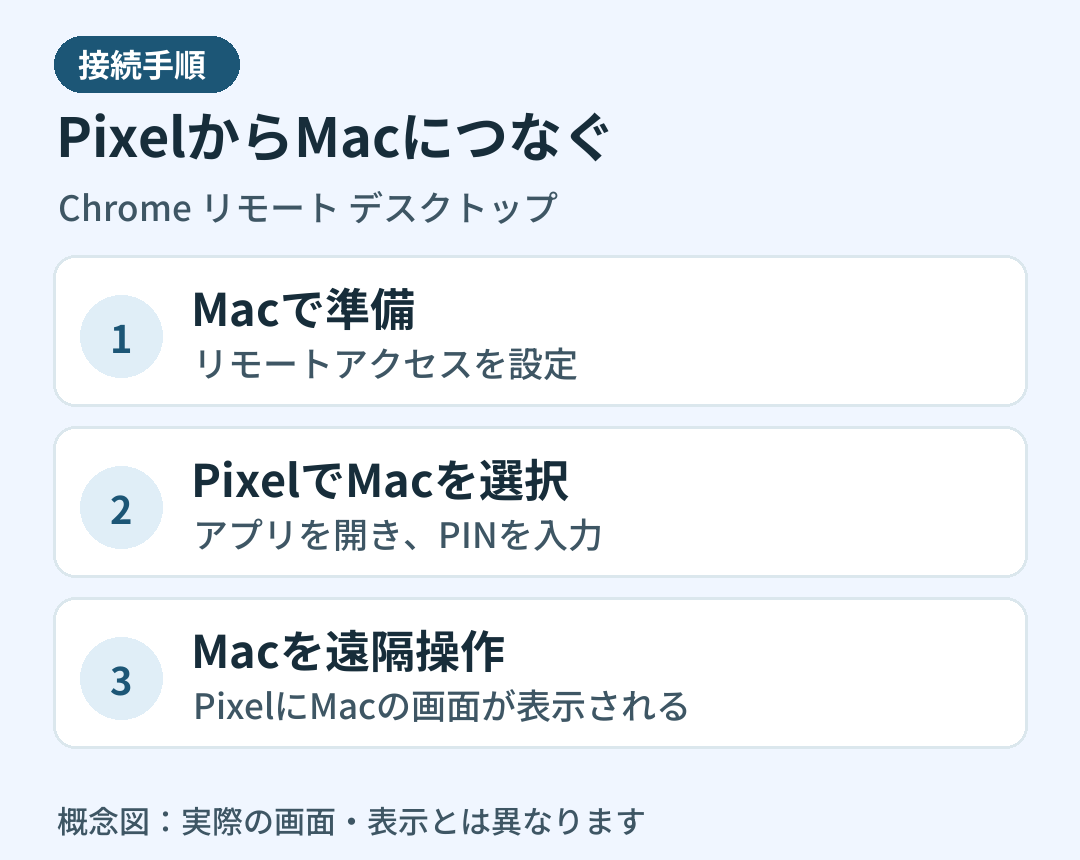
Mac mini側でリモートアクセスを設定
- MacのChromeでChrome リモート デスクトップのリモートアクセス画面を開きます。
- 「リモート アクセスの設定」の案内から、操作される側のソフト(ホスト)をダウンロードし、インストールします。
- 画面に沿ってリモートアクセスを有効にし、端末名とPINを設定します。途中でMacのログインパスワードや、macOSのアクセス許可を求められることがあります。
自分のMacを普段使いするなら「リモート アクセス」です。別の人に一時的に操作してもらう「リモート サポート」とは分かれており、毎回サポート用コードを発行する必要はありません。
「起動」を押したあとにエラーが出たとき
私の環境では、Macの「システム設定」→「一般」→「ログイン項目と機能拡張」で、Googleのホストがバックグラウンドで動くことを許可してから設定し直すと、Macがオンラインになりました。macOSのバージョンによって表示は異なります。また、すべてのエラーがこの設定で直るわけではありません。
同じタイミングで表示される案内は、次の2つを区別すると迷いません。
- ChromeのWebアプリとして追加する案内:サイトをアプリ風に開くための任意の設定。最初に入れるホストとは別です。私の環境では、Pixelからの接続にこの追加は不要でした。
- ホストの画面・音声へのアクセス許可:Macの画面などを接続先に送るための権限です。自分で公式ページから入れたホストの要求であることを確認し、使う場合だけ許可します。関係のないアプリの権限をまとめてオンにする必要はありません。
Pixel 10から接続し、Macのアプリを切り替える
- PixelにGoogle公式のChrome リモート デスクトップ アプリを入れ、Macの設定に使ったGoogleアカウントで開きます。
- リモートアクセスの一覧でMac miniを選び、設定したPINを入力します。グレー表示なら、そのMacには現時点で接続できません。
- 操作を終えたら、アプリのオプションから「切断」します。Mac自体を終了する必要はありません。
Macにつないだときは、Pixelの画面がトラックパッドになります。スワイプでポインターを動かし、タップでクリック。2本指で上下に動かすとスクロールし、指を広げる・つまむと拡大・縮小できます。GoogleのAndroid向けヘルプでは、直接タップモードを選べるのは接続先がWindowsの場合です。ここではMacのトラックパッド操作を使います。
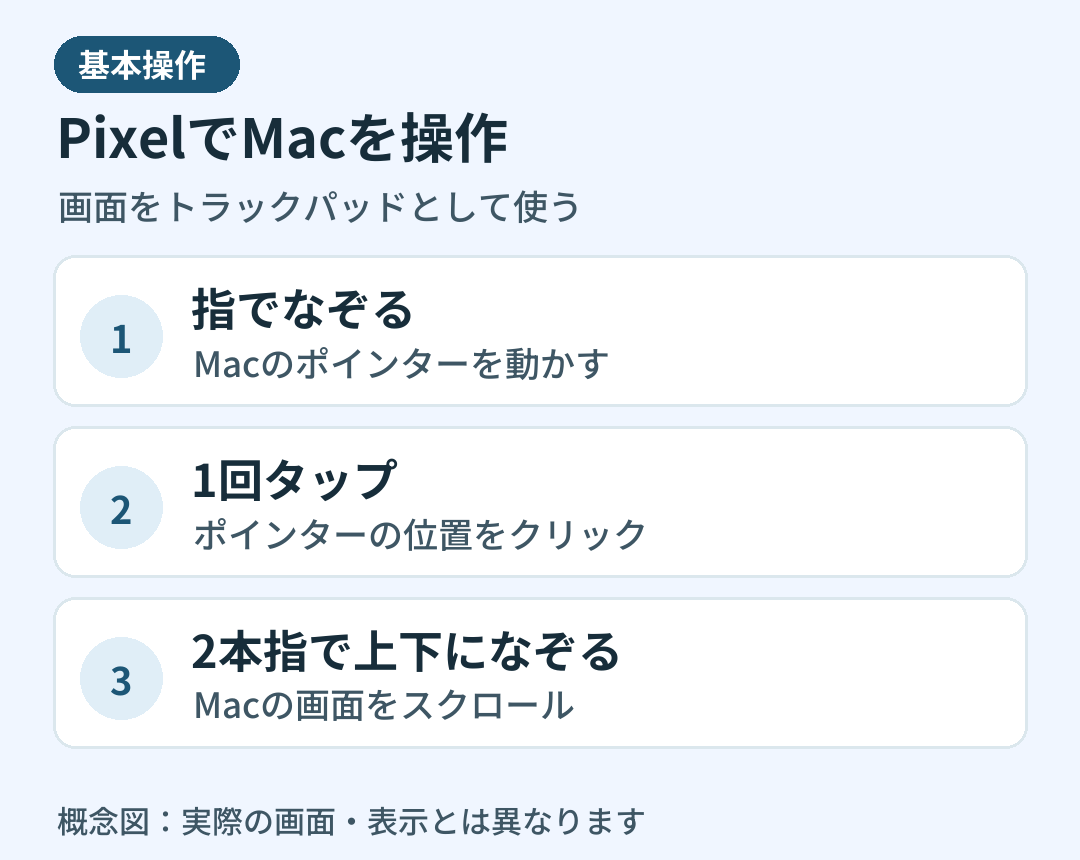
たとえばCursorからChromeに切り替えるには、ポインターをMacのDockまで移動し、Chromeのアイコンに合わせてタップします。切り替えるのはMac側のアプリなので、Pixel本体のアプリ切り替え操作は使いません。
外出する前に試しておきたいこと
- Macが起動していて、インターネットにつながっている状態で接続する。
- 自宅にいるうちに、PixelのWi-Fiを切ってモバイル回線でつなぐ。Macのアプリ切り替えと切断まで試す。
- スリープ後や再起動後も使いたい場合は、それぞれ別に試す。常につながるようにするために、Macの安全機能を無条件にオフにしない。
私が今回確認したのは、MacがオンラインになってPixelから接続できたところまでです。モバイル回線、スリープ後、再起動直後はまだ検証していません。PINやGoogleアカウントは他人に共有せず、使わなくなったら、Mac側でリモートアクセスを無効にします。